

「デザインを始めたいけれど、何から学べばいいのかわからない」と悩んでいませんか?
デザインの世界は幅広く、学ぶべきことも多いため、最初の一歩で迷う人は少なくありません。
この記事では、デザインの基礎知識やツールの選び方、学び方を初心者向けにステップで紹介します。
 なえちゃん
なえちゃんデザイナー歴10年の私が、現場で役立つ実践的な視点を交えて解説します!
デザインとは?
デザインを学び始める前に、まず「デザインとは何か」を理解しておくことが重要です。
多くの人が、デザインを「見た目を美しく飾ること」や「センスが必要な芸術」だと誤解しがちですが、その本質は「課題解決のための設計」にあります。
デザインの語源と本来の意味
デザインという言葉の語源は、ラテン語の「designare(デジニャーレ)」に由来し、「計画を記号に表す」「形を与える」といった意味を持ちます。
この語源が示す通り、デザインとは単なる装飾ではなく、「目的を達成するための計画や設計」そのものです。美術や芸術が個人の表現を追求するのに対し、デザインは常に「誰かのため」「何かのため」という目的を持って存在します。
デザインは「課題解決の手段」
たとえば、「商品の魅力が顧客に伝わらない」という課題に対し、ターゲット層に響くような適切な写真の選定、キャッチコピーの配置、色彩計画によってポスターを制作することは、まさにデザインによる課題解決と言えます。
また、Webサイトで「ユーザーが目的の情報にたどり着けない」という課題があれば、情報構造の再設計やナビゲーションの改善を通じて、使いやすいインターフェースを構築することもデザインの役割です。
つまり、デザインには生まれ持った「センス」だけでなく、明確な目的意識と、それを実現するための論理的な思考、そしてそれを形にするための基礎知識が不可欠なのです。デザイナーは、ユーザーの行動や感情を意図した方向に導くための「手段」として、デザインを駆使します。
デザインの学び方【初心者向けステップ】
デザインを独学で身につけるための具体的なステップを5つに分けて解説します。
❶ デザイナーの種類を知る
「デザインを学びたい」と思ったとき、まず知っておきたいのが、デザイナーにはさまざまな種類があるということです。
ここでは、初心者がイメージしやすく、需要も高い代表的な3つの職種を紹介します。
グラフィックデザイナー
グラフィックデザイナーは、主に静止画を用いた視覚伝達のプロフェッショナルです。街中で目にするポスターやチラシ、雑誌広告、商品パッケージ、企業のロゴマーク、名刺など、印刷物やデジタル広告のビジュアル表現全般を担当します。
グラフィックデザイナーの役割は、情報をただ美しく配置するだけでなく、「どうすれば一目でメッセージが伝わるか」「どんな色や文字を選べばターゲットに強い印象を与えられるか」といった視点から、視覚的なコミュニケーションを設計することにあります。タイポグラフィ(文字の扱い方)、色彩学、レイアウト構成の知識が特に重要視されます。

Webデザイナー
Webデザイナーは、Webサイトの見た目や構成、そしてユーザーがサイト内でどのように行動するかを設計する役割を担います。企業サイト、オンラインショップ、キャンペーンページ、ブログなど、多岐にわたるWebコンテンツのデザインを手がけます。
単に情報を整理し「使いやすさ」を追求するだけでなく、ブランドイメージを視覚的に表現し、ユーザーの感情に訴えかける「デザイン性」も非常に重要です。色彩、フォント、写真、イラストなどを駆使して、サイトの世界観を構築し、ユーザーに魅力的な体験を提供します。
デザインスキルに加え、HTMLやCSSといったWebサイトの構造を記述するコードの基礎知識があると、開発者との連携がスムーズになり、より実装しやすいデザインを生み出すことができます。

UIデザイナー
UIデザイナーは、アプリやWebサービスなどのデジタルプロダクトの「使いやすさ」を追求する専門家です。UI(User Interface:ユーザーインターフェース)は、ボタン、入力フォーム、アイコン、メニューなど、ユーザーが直接触れる目に見える部分を指します。
UIデザイナーは、これらの要素をどのように配置し、どのような見た目にすることで、ユーザーが迷わず直感的に操作できるかを設計します。彼らは、ユーザーがストレスなく目的を達成できるよう、視覚的な階層構造や操作フローを最適化します。
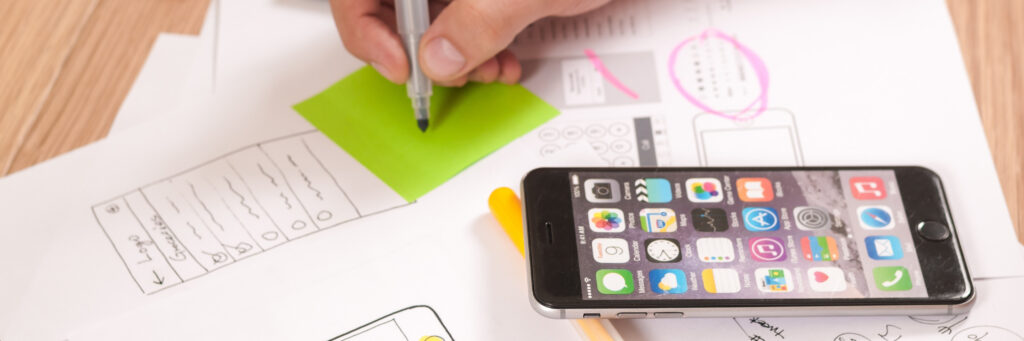
WebデザイナーとUIデザイナーの違い
WebデザイナーとUIデザイナーは密接に関連していますが、役割には違いがあります。
WebデザイナーがWebサイト全体のビジュアルと情報設計を担当するのに対し、UIデザイナーは主にデジタルプロダクトの機能や操作に関わる部分のインターフェース設計に特化します。
Webデザイナーとしてキャリアをスタートし、Webサイト制作の経験を積んだ後に、より専門性の高いUIデザインの分野へ進むケースも多く見られます。Webサイトの静的なページ制作から、アプリやサービスの動的なシステム・機能設計へとステップアップするイメージです。
❷ 必要なデザインツールを覚える
デザインを学ぶ上で、目的に合ったツールを習得することは不可欠です。現代のデザイン業界では、様々な高機能なツールが日々進化しており、それぞれの特性を理解し使いこなすことがプロのデザイナーへの第一歩となります。
ここでは、主要なデザインツールとその特徴、そして2026年現在の料金体系について紹介します。
Adobe Creative Cloud (CC)
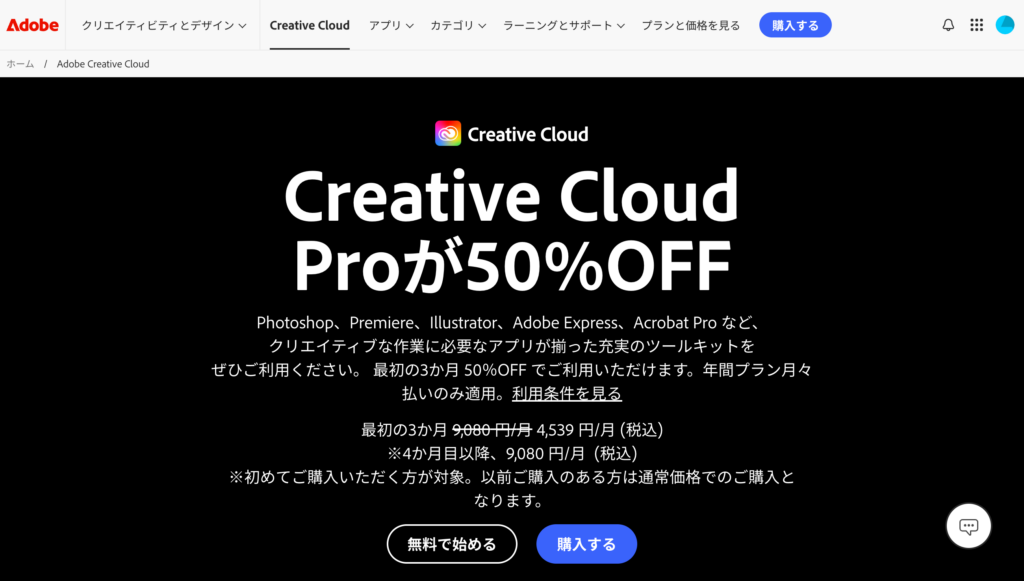
Adobe Creative Cloudは、グラフィックデザイン、Webデザイン、動画編集など、あらゆるクリエイティブ分野で業界標準となっているソフトウェア群です。特に以下のツールはデザイナーにとって必須と言えます。
- Adobe Photoshop:
写真の加工、合成、レタッチ、Webデザインのカンプ(完成イメージ)作成など、ピクセルベースの画像編集に特化しています。写真の表現力を最大限に引き出すための機能が豊富です。 - Adobe Illustrator:
ロゴ、イラスト、アイコン、タイポグラフィなど、拡大・縮小しても画質が劣化しないベクターデータを作成するのに最適です。印刷物からWebまで、幅広い用途で利用されます。 - Adobe Firefly:
近年統合された生成AI機能で、PhotoshopやIllustrator内でテキストプロンプトから画像を生成したり、背景を瞬時に削除・追加したり、ベクターアートを生成したりと、デザイン作業の効率を飛躍的に向上させます。
- コンプリートプラン(20以上のアプリ利用可能):
月額約9,080円(年間プラン一括払いの場合、年額約86,880円) - 単体プラン(Photoshopのみなど):
月額約3,480円
Figma
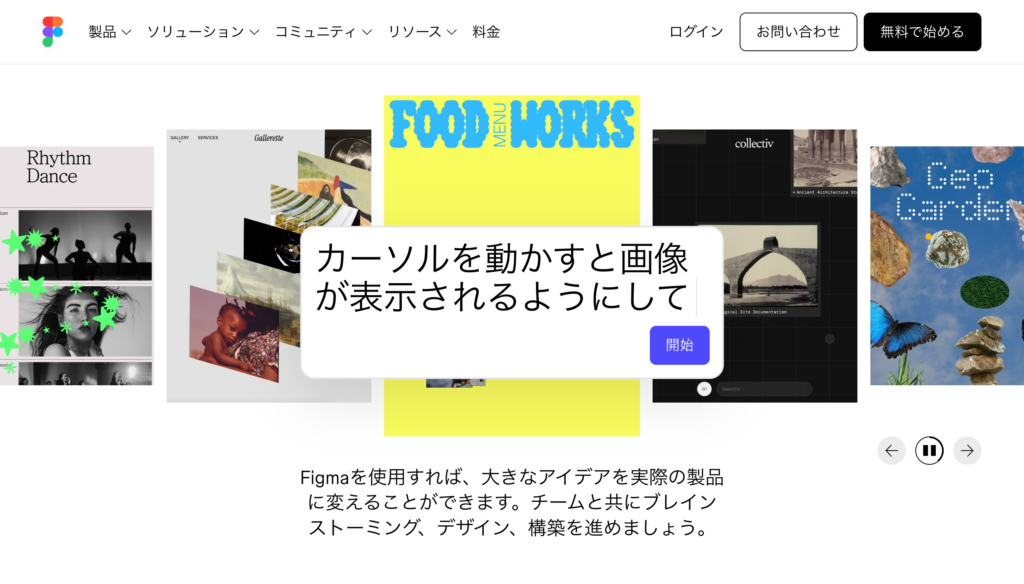
Figmaは、WebサイトやモバイルアプリのUI/UXデザインにおいて、現代の主流となっているツールです。
ブラウザ上で動作するため、OSに依存せず、リアルタイムでの共同編集が可能です。これにより、チームでのデザイン作業が格段に効率化されます。ワイヤーフレーム作成から、詳細なUIデザイン、インタラクティブなプロトタイプ作成まで一貫して行えるのが大きな強みです。
また、最近ではDev Modeの導入により、デザイナーとエンジニア間の連携も強化されています。
- Starter(無料):
個人利用や小規模プロジェクト向け。最大3ファイルまで編集可能。 - Professional:
月額約2,160円(年払いの場合、ユーザーあたり月額$15前後)。より多くのファイル、高度なプロトタイピング、チームライブラリ機能などが利用可能。
Canva
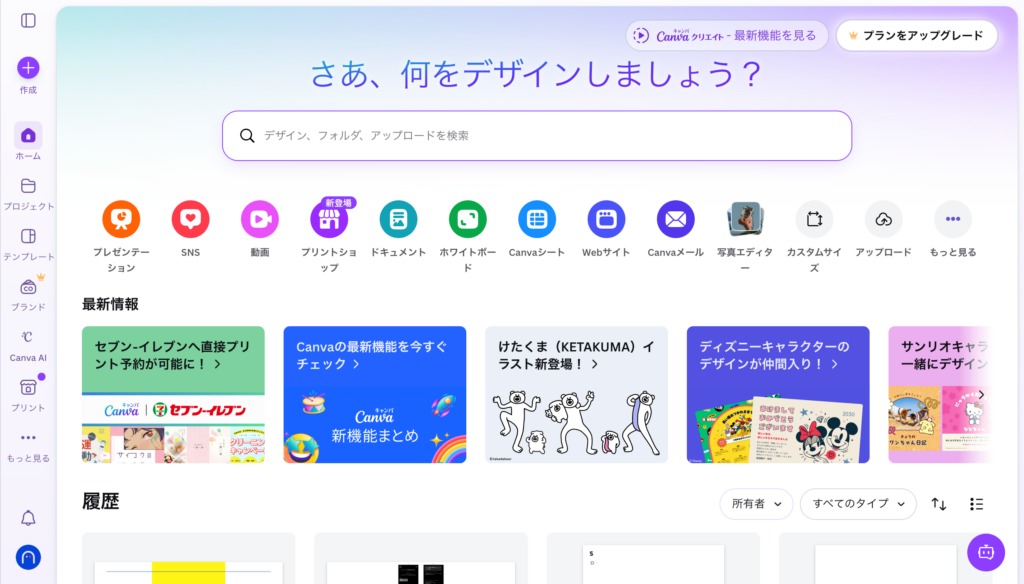
Canvaは、ノンデザイナーでも直感的にプロ並みのデザインを作成できるオンラインツールです。
豊富なテンプレート、写真、イラスト、フォントが用意されており、SNS投稿画像、プレゼンテーション資料、ポスター、チラシなど、多岐にわたるデザインを手軽に作成できます。
近年では、AI機能「Magic Studio」が強化され、テキストからの画像生成、デザインの自動提案、動画編集なども可能になり、デザインの民主化を加速させています。
- 無料版:
基本的な機能とテンプレートが利用可能。 - Canva Pro:
年間約12,000円。全テンプレート、豊富な素材、AI機能のフル活用、ブランドキットなどが利用可能。
【補足】2026年のAIツール活用
近年、Adobe FireflyやFigma AI、CanvaのMagic Studioなど、デザイン制作をサポートするAIツールが急速に進化・普及しています。これらのAIは、素材の生成、レイアウトの提案、作業の自動化など、デザイナーの作業効率を飛躍的に向上させる強力な「道具」となります。
しかし、AIはあくまでツールであり、最終的なデザインの方向性を決定し、「なぜそのデザインなのか」という意図やコンセプトを込めるのは、デザイナー自身の役割です。AIを使いこなすことで、より創造的で戦略的なデザイン業務に集中できるようになるでしょう。
目指すデザイナー像別!必要なツールの選び方
- グラフィックデザイナーを目指すなら:
Adobe IllustratorとPhotoshopは必須です。印刷物の制作にはベクターデータと画像編集のスキルが不可欠だからです。Adobe Creative Cloudのコンプリートプランがおすすめです。 - Webデザイナーを目指すなら:
FigmaとPhotoshop、そしてHTML/CSSの基礎知識が重要です。Webサイトの設計にはFigmaが主流であり、バナーや画像加工にはPhotoshopが役立ちます。 - UIデザイナーを目指すなら:
Figmaが最も重要なツールとなります。アプリやサービスのインターフェース設計、プロトタイピングにおいてFigmaは業界標準です。Webデザイナーからのステップアップを考えている場合も、Figmaの習得は最優先事項となります。
❸ デザインの基礎を学ぶ
ツールを扱えるようになったら、次は デザインの基礎 を学びましょう。
初心者がまず押さえておきたいのは、次の4つの領域です。
- デザインの基本4原則:
近接、整列、反復、対比の4つの要素からなり、情報を整理し、分かりやすく伝えるための基本的なルールです。 - 色と配色:
色の成り立ちや種類、色が持つイメージを理解し、配色の仕組みを学びます。 - タイポグラフィ:
フォントの種類や適切な文字サイズ、太さ、間隔などを理解し、読みやすさや雰囲気を整えます。 - 画像:
画像の選び方や活かし方、構図の工夫を学び、メッセージをより効果的に伝えます。
これらの基礎をしっかり身につけたいと思ったら、書籍で体系的に学ぶのがおすすめです。
基礎を学ぶならこの2冊
ここで紹介した4つの基礎を、具体例を交えてわかりやすく学べる本があります。
特に次の2冊は初心者向けの定番として長く愛されています。


 ポチップ
ポチップ
 ポチップ
ポチップ
❹ デザインを模写してみる
基礎が身に付いたら、いいなと思うデザインを模写してみましょう。
模写とは、既にあるデザインをそっくりそのまま作り直してみる練習方法のことです。
ポスターやバナー、Webサイトなどを手本にして、同じレイアウトや配色、フォントの組み合わせを自分の手で再現していきます。
模写をする意味
模写を行うことで、主に3つの力が鍛えられます。
- 観察力が鍛えられる:
余白の取り方、文字の大きさ、色のコントラストなど、普段なんとなく見ている部分に気づけるようになります。 - デザインの仕組みを理解できる:
「なぜ見やすいのか」「どうしてまとまって見えるのか」という理由が少しずつわかってきます。 - ツール操作に慣れる:
文字組み、画像の配置、色の調整など、実際に手を動かすことで操作スキルが自然に身につきます。
模写のやり方
- 手本を選ぶ:
好きな広告やバナー、Webサイトなどを探します。シンプルなものから始めると学びやすいです。 - よく観察する:
配置、色、フォント、余白などを細かくチェックします。 - そっくり作ってみる:
完全に同じフォントや色がなくても大丈夫です。近いものを選んでできるだけ忠実に再現します。 - 振り返る:
手本と比べて「違う」と感じたところを見つけ、なぜそうなったのか考えます。
注意点
模写は練習のための方法なので、作ったものをそのまま自分の作品として公開してはいけません。あくまで観察と理解を深めるステップであり、次の「オリジナル作品を作る」段階につなげるための準備です。
❺ 自分のオリジナル作品を作ってみる
模写でデザインの仕組みを体で覚えたら、次は自分のオリジナル作品づくりに挑戦しましょう。ここからが本当のアウトプットの練習です。
なぜオリジナルが大切か
模写は学ぶための手段ですが、そのままでは「理解したつもり」で止まってしまいます。
自分のアイデアや題材でゼロから作ってみると、学んだ基礎をどう応用できるのかが試せます。また、オリジナルを積み重ねることでポートフォリオ(作品集)にもなり、自信にもつながります。
オリジナル作品を作る際のポイント
- 身近な題材を選ぶ:
架空のイベントポスターや、自分のSNS用バナーなど、目的がわかりやすいものがおすすめです。 - 模写で学んだ要素を取り入れる:
余白の使い方、色の組み合わせ、文字サイズのバランスなど、模写で気づいた工夫を自分の作品に落とし込みます。 - 小さなサイズから作る:
いきなりWebサイト全体を作るのではなく、名刺、1枚のフライヤー、Instagram用画像など小さな単位で練習すると取り組みやすいです。
作品を振り返る
完成したら「どこが見やすいか」「どこが伝わりにくいか」を自分でチェックしてみましょう。できれば友人やSNSで感想をもらうのもおすすめです。第三者の視点を取り入れると、改善点が見えて次の作品に生かせます。
そのほかの勉強法|より本格的に学びたい人へ
ここまで紹介したステップを続ければ、独学でもデザインの基礎は十分に身につけられます。
一方で「もっと短期間で効率よく学びたい」「現場で通用するスキルを体系的に学びたい」と考えるなら、スクールや講座を活用するのもひとつの方法です。
スクールや講座でプロから学ぶ
独学ではモチベーションの維持や、プロからのフィードバックを得ることが難しい場合があります。目的に合わせて、以下のようなスクールやプラットフォームを検討してみましょう。
| スクール・サービス名 | 料金目安 | 受講期間目安 | 給付金制度 | 主な学習内容 | おすすめな人 |
|---|---|---|---|---|---|
| デジタルハリウッドSTUDIO | 約60万円〜 | 6ヶ月〜 | 専門実践教育訓練給付金対象(最大80%) | Webデザイン、グラフィックデザイン、動画編集など幅広いコース | 本格的に転職・キャリアチェンジを目指す人 |
| SHElikes(シーライクス) | 入会金約16万円 + 月額約1.6万円〜 | 期間選択制(例: 6ヶ月、12ヶ月) | なし | Webデザイン、Webライティング、マーケティングなど30以上の職種スキル | 幅広いスキルを身につけたい女性、キャリアの選択肢を広げたい人 |
| TechAcademy(テックアカデミー) | 約33万円〜 | 8週間〜16週間 | リスキリング補助金対象(最大70%) | Webデザイン、Webサイト制作、UIデザインなど | 短期間で集中してスキルを習得したい人、現役メンターのサポートを受けたい人 |
| デイトラ | 約10万円〜(買い切り) | 期間自由(目安3ヶ月〜) | なし | Web制作、Webデザイン、Webマーケティングなど | 費用を抑えて学習したい人、自走力がありコミュニティを活用したい人 |
| Udemy(ユーデミー) | 数千円〜数万円(講座による) | 期間自由 | なし | Illustrator、Figma、Photoshopなど特定のツールやスキル | ピンポイントでスキルを補強したい人、自分のペースで学習したい人 |
スクールに通う場合でも、受け身になるのではなく、これまで紹介した「基礎を学ぶ」「模写する」「オリジナルを作る」というサイクルを自ら回す姿勢が成長の鍵となります。
まとめ
デザインの学習は、決して一部のセンスがある人だけのものではありません。「デザインとは課題解決である」という本質を理解し、正しいステップを踏めば、誰でも確実にスキルを身につけることができます。
まずは、気になるツールをダウンロードしたり、おすすめの書籍を1冊手に取ったりするところから始めてみてください。あなたのデザイン学習の第一歩を応援しています!

コメント